



























Win11家庭版身份证阅读器报错:无法在此设备上加载驱动程序 (USBDrv.sys) 解决方案
问题现象
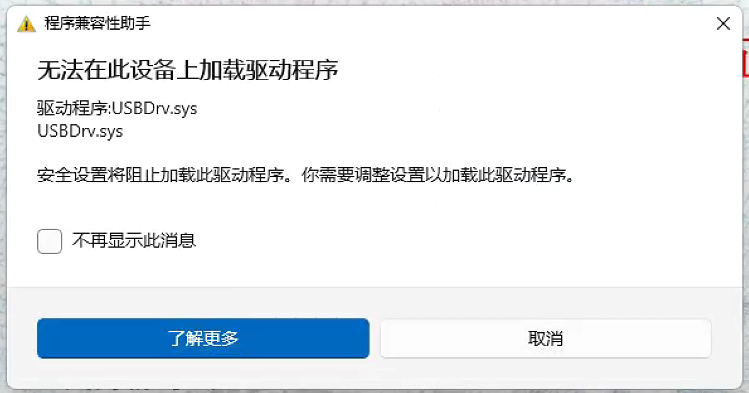
在 Windows11 家庭版系统安装有驱版本身份证阅读器驱动时,弹出程序兼容性助手提示框:
无法在此设备上加载驱动程序 驱动程序:USBDrv.sys 安全设置将阻止加载此驱动程序,你需要调整设置以加载此驱动程序。
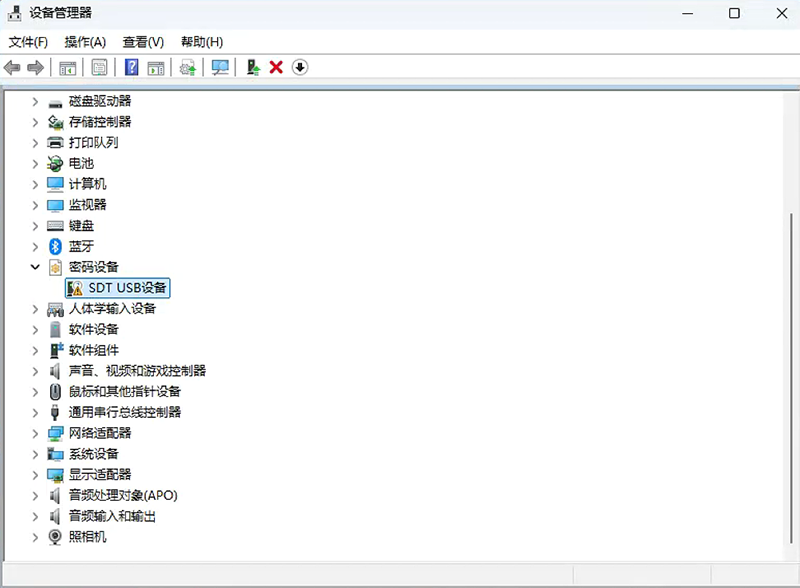
打开设备管理器,可以看到SDT USB设备出现异常黄色感叹号,驱动无法正常加载,设备不能读卡。
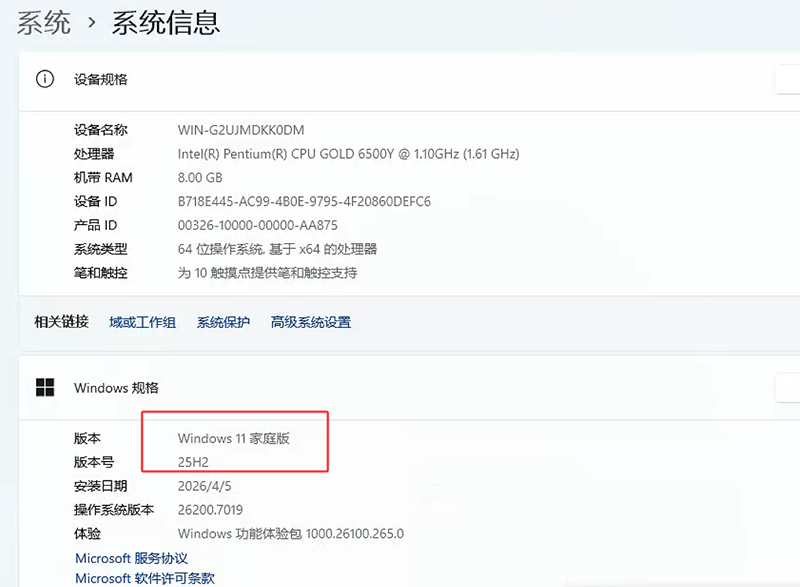
该故障大多发生在 Win11 家庭版,家庭版系统权限以及底层安全机制限制,会拦截旧版身份证阅读器未完全签名的驱动文件。
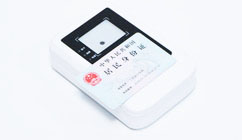
TIPS:东信智能免驱系列身份证阅读器、社保卡读卡器,不能存在此类问题,如果想彻底解决,可以选择使用EST-100免驱系列身份证阅读器。
故障根因
Win11 默认开启内核隔离下的两项安全防护:内存完整性、本地安全机构保护。这两个安全功能会阻止部分老旧行业外设(身份证阅读器、读卡器、加密狗等)的驱动USBDrv.sys加载,家庭版系统没有组策略编辑器,不能通过组策略绕过,只能在 Windows 安全中心手动关闭对应选项。
⚠️安全提示:关闭内核隔离功能会降低系统安全防护等级,仅业务需要临时关闭,用完可按需重新开启。
详细操作步骤
步骤 1:打开 Windows 安全中心
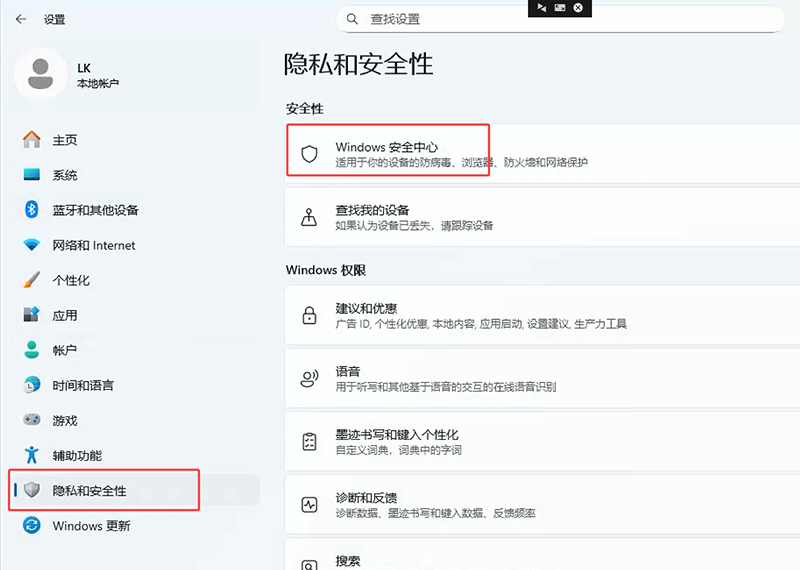
打开系统【设置】→【隐私和安全性】
点击【Windows 安全中心】
步骤 2:进入设备安全性 - 内核隔离
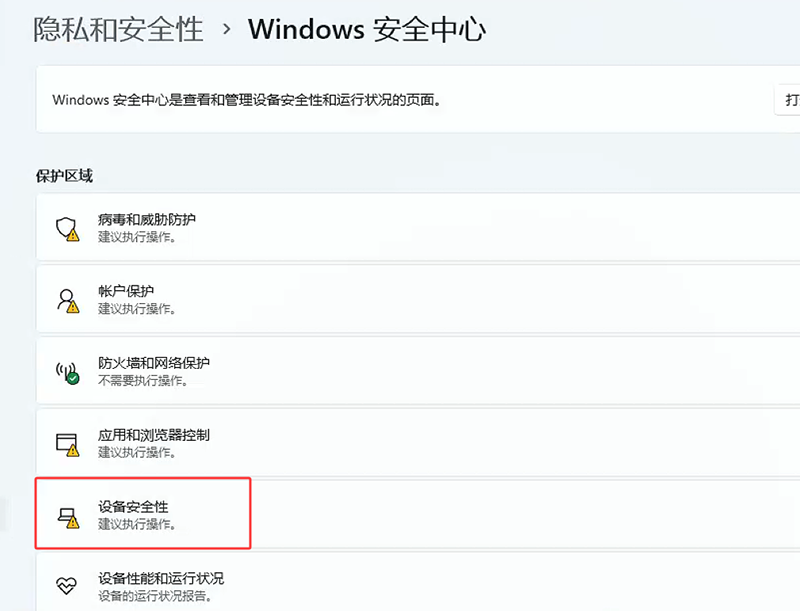
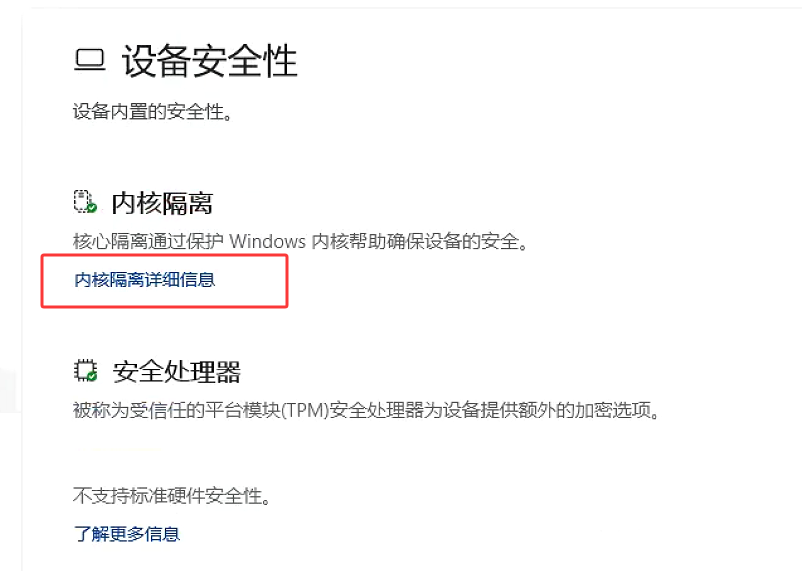
在 Windows 安全中心的保护区域,选择【设备安全性】→点击【内核隔离详细信息】
步骤 3:关闭内存完整性、本地安全机构保护
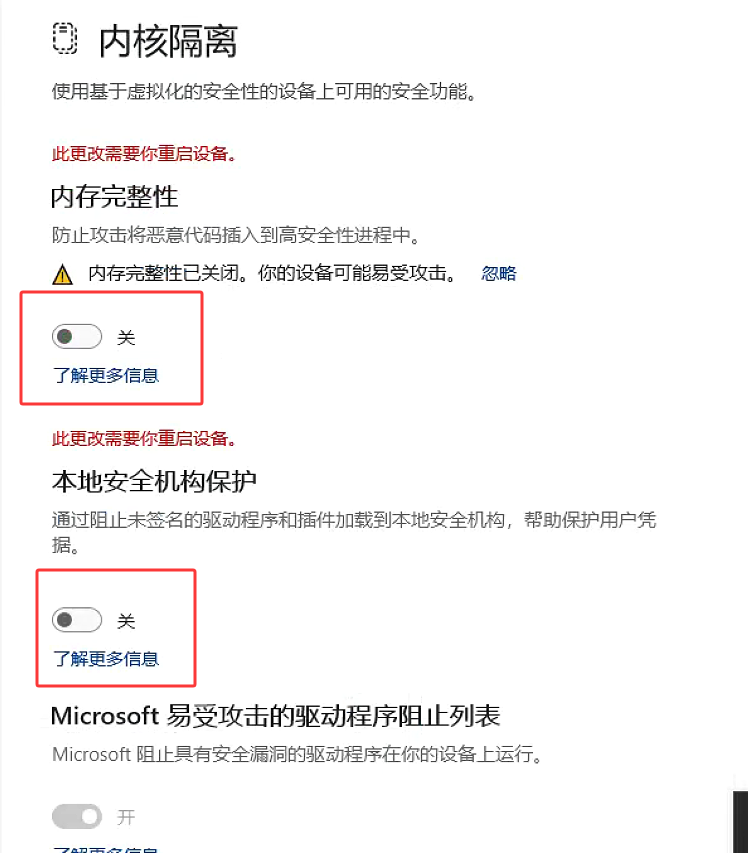
将下面两个开关设置为关闭状态
内存完整性:防止恶意代码注入高安全进程
本地安全机构保护:阻止未签名驱动加载到本地安全机构
页面提示:修改后必须重启电脑才会生效。
步骤 4:重启电脑,重装驱动
保存工作,重启 Windows 电脑;
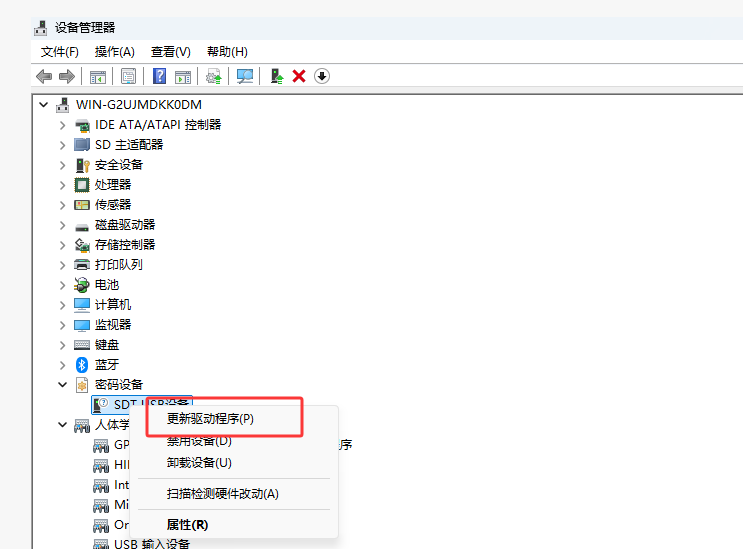
重启完成后,如果设备依旧异常:打开设备管理器,找到带黄色感叹号的
SDT USB设备,右键选择【更新驱动程序】,重新安装身份证阅读器驱动。
驱动安装完成,重新插上身份证阅读器,测试读卡功能。
补充说明 & 常见疑问
Q1:专业版 / 企业版也出现这个报错怎么办?
专业版 / 企业版同样会受内核隔离影响,优先使用上面同样的安全中心关闭方式,不要上来就折腾组策略,内核隔离是系统底层安全机制,和组策略无关。
Q2:关闭内存完整性系统会不会中毒?
内存完整性是虚拟化安全防护,关闭后防护等级下降,办公业务专用机器可以关闭;日常上网家用电脑,业务结束后建议重新打开这两个开关提升安全性。
Q3:关闭重启后,驱动还是报错?
确认开关确实保存生效,重新进入内核隔离页面确认是关闭状态;
卸载设备管理器里异常的 SDT USB 设备,勾选 “删除此设备的驱动程序软件”,再重新运行官方完整驱动安装包;
更换 USB 接口,优先使用主板后置 USB 口,避免 USB 拓展坞、前置面板供电不足。
Q4:重启后开关自动变回开启状态?
部分品牌笔记本自带 OEM 安全软件会强制恢复内存完整性设置,需要去笔记本管家软件关闭对应的安全强制策略,再重复上面操作。
总结
报错
USBDrv.sys安全设置阻止加载驱动,核心解决思路:Windows 安全中心 → 设备安全性 → 内核隔离,关闭内存完整性、本地安全机构保护,重启,重装驱动。 这个是 Win11 新安全机制对老旧外设驱动拦截,不是驱动安装包损坏,不用反复下载驱动安装包。
- Win11家庭版身份证阅读器报错:无法在此设备上加载驱动程序 (USBDrv.sys
- 数字医保下沉乡村!东信智能社保卡读卡终端助力广西两定机构医保平台落地
- 滨州市政务服务中心社保服务区取号机暖心升级 搭载社保卡读卡器实现社保
- EST-J13X五合一多功能读写器模组
- EST-100社保卡读卡器社保卡读卡如何操作?
- 从前台录到自助办:EST-100PR护照阅读器正在改写涉外酒店的入住动线
- 一台设备收拢半个柜台:多功能签批屏如何支撑政务窗口全流程无纸化
- 村村配齐社保卡读卡器 医保便民服务直达古交市乡村末梢
- 从售票窗口到检票闸机:一台护照阅读器如何打通景区入境游全动线
- 社保卡"变身"读者证:一座图书馆需要什么样的读卡器?


 微信咨询
 QQ 咨询